
تعديل البريزنتيشن من خلال Notebook LM
مع التطور السريع في أدوات الذكاء الاصطناعي أصبح من الممكن إنجاز مهام كانت تستغرق أيامًا كاملة في وقت قصير جدًا. ومن أبرز هذه الأدوات أداة NotebookLM التي تتيح إنشاء محتوى احترافي مثل العروض التقديمية اعتمادًا على مصادر مختلفة من المعلومات.
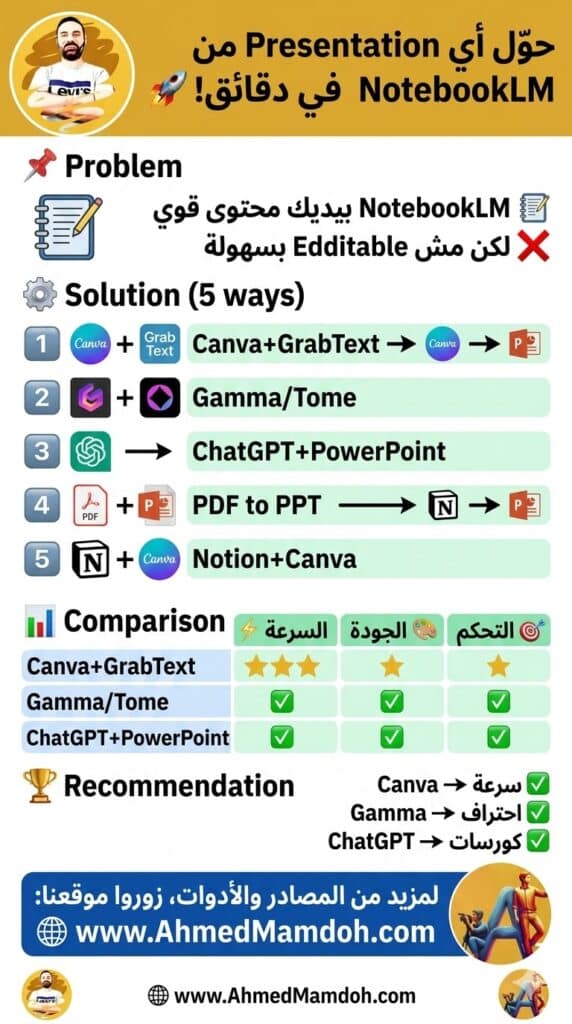
ورغم القوة الكبيرة لهذه الأداة في إنشاء العروض التقديمية، إلا أن المستخدمين يواجهون مشكلة شائعة تتمثل في صعوبة تعديل هذه العروض بعد إنشائها. إذ غالبًا ما يتم تصدير العرض التقديمي بصيغة PDF أو PowerPoint بطريقة تجعل التعديل عليه محدودًا أو معقدًا.
في هذا المقال سنتعرف على المشكلة التي تواجه مستخدمي NotebookLM عند إنشاء العروض التقديمية، بالإضافة إلى أفضل الطرق التي يمكن استخدامها لتحويل هذه العروض إلى ملفات قابلة للتعديل بسهولة.
أولًا: إنشاء عروض تقديمية احترافية باستخدام الذكاء الاصطناعي
أصبحت أدوات الذكاء الاصطناعي قادرة على إنتاج عروض تقديمية احترافية في وقت قياسي. فبدلًا من قضاء عدة أيام في إعداد الشرائح وتصميمها وتنظيم محتواها، يمكن للأدوات الحديثة إنشاء عرض متكامل خلال ساعات قليلة.
تعتمد هذه الأدوات على تحليل المحتوى الذي يقدمه المستخدم ثم تحويله إلى مجموعة من الشرائح المنظمة التي تتضمن الأفكار الرئيسية والرسوم التوضيحية والعناوين المناسبة.
ويتميز هذا النوع من العروض التقديمية بعدة مزايا، من أهمها:
- تنظيم الأفكار بشكل واضح ومنطقي
- توفير تصميمات احترافية للشرائح
- تقليل الوقت والجهد اللازمين لإنشاء العرض
- إمكانية إنتاج عروض متكاملة دون كتابة النصوص يدويًا
ورغم هذه المزايا الكبيرة، تظهر مشكلة مهمة بعد الانتهاء من إنشاء العرض التقديمي.
ثانيًا: مشكلة تعديل العروض التقديمية الناتجة عن NotebookLM
عند إنشاء عرض تقديمي باستخدام NotebookLM يتم تصدير العرض عادةً بصيغة PDF أو PowerPoint، لكن النصوص داخل الشرائح تكون في كثير من الأحيان غير قابلة للتعديل المباشر بسهولة.
وهذا يعني أن المستخدم إذا أراد تعديل نص معين أو تغيير ترتيب المعلومات قد يضطر إلى العودة إلى الأداة نفسها وإعادة إنشاء العرض أو طلب تعديل جديد.
وهذا الأمر قد يكون مرهقًا خصوصًا إذا كان المستخدم يرغب في إجراء تعديلات سريعة مثل:
- تغيير بعض الكلمات أو العناوين
- إعادة ترتيب النصوص داخل الشريحة
- حذف عناصر معينة
- إضافة معلومات جديدة
لذلك يبحث العديد من المستخدمين عن طرق تساعدهم على تحويل العرض إلى ملف يمكن التعديل عليه بحرية.
ثالثًا: الطريقة الأولى لتحويل العرض إلى نص قابل للتعديل
يمكن استخدام منصة Canva كحل عملي لتحويل النصوص الموجودة داخل العرض التقديمي إلى نصوص قابلة للتعديل.
وتعتمد هذه الطريقة على استخدام ميزة التعرف على النصوص داخل الصور، والتي تسمح بتحويل النص المكتوب داخل الصورة إلى نص يمكن تحريره.
خطوات استخدام Canva
يمكن تنفيذ هذه الطريقة من خلال الخطوات التالية:
- رفع ملف العرض التقديمي إلى منصة Canva بصيغة PDF أو PowerPoint.
- بعد رفع الملف ستظهر الشرائح داخل التصميم على شكل صور.
- يتم اختيار الشريحة المراد تعديلها.
- الضغط على خيار تحرير الصورة.
- الانتقال إلى أدوات Magic Studio.
- اختيار ميزة Grab Text التي تقوم بالتعرف على النصوص داخل الصورة.
- تحديد النصوص المراد استخراجها.
- تحويل هذه النصوص إلى عناصر نصية قابلة للتعديل.
بعد تنفيذ هذه الخطوات يصبح من الممكن تعديل النصوص الموجودة في الشرائح بسهولة، بينما تبقى الصور كما هي.
ملاحظة مهمة
هذه الطريقة تعمل بكفاءة أكبر مع النصوص المكتوبة باللغة الإنجليزية، بينما قد تواجه بعض الصعوبات عند التعامل مع النصوص العربية.
رابعًا: التحديات المتعلقة باللغة العربية
رغم التطور الكبير في تقنيات التعرف على النصوص، إلا أن العديد من الأدوات لا تزال تواجه صعوبة في التعامل مع اللغة العربية بنفس دقة اللغة الإنجليزية.
فعند محاولة استخراج النصوص العربية من الصور باستخدام بعض الأدوات قد يتم التعرف على النصوص الإنجليزية فقط، بينما يتم تجاهل النصوص العربية.
ولهذا السبب يحتاج المستخدم إلى طريقة بديلة تساعده على تحويل العرض التقديمي العربي إلى ملف قابل للتعديل.
خامسًا: الطريقة الثانية لتحويل العرض إلى ملف قابل للتعديل
يمكن حل مشكلة النصوص العربية من خلال استخدام مواقع متخصصة قادرة على قراءة الملفات وتحويلها إلى عروض تقديمية جديدة قابلة للتعديل.
تعتمد هذه الطريقة على رفع الملف الذي تم إنشاؤه في NotebookLM إلى الموقع، ثم الطلب من الأداة إنشاء عرض تقديمي جديد اعتمادًا على محتوى الملف.
خطوات تنفيذ هذه الطريقة
يمكن تنفيذ هذه الطريقة من خلال الخطوات التالية:
- الدخول إلى الموقع المخصص لإنشاء العروض التقديمية.
- اختيار خيار إنشاء مشروع جديد.
- الضغط على خيار استيراد ملف أو رابط.
- رفع ملف العرض التقديمي الذي تم إنشاؤه مسبقًا باستخدام NotebookLM.
- انتظار الأداة حتى تنتهي من تحليل الملف.
- طلب إنشاء عرض تقديمي جديد اعتمادًا على محتوى الملف.
بعد انتهاء العملية سيقوم الموقع بإنشاء عرض تقديمي جديد يمكن التعديل عليه بسهولة.
سادسًا: مميزات العرض الناتج بعد التحويل
بعد تنفيذ عملية التحويل يصبح العرض التقديمي أكثر مرونة في التعديل، حيث يمكن للمستخدم:
- تعديل النصوص داخل الشرائح
- تغيير أماكن العناصر
- حذف أو إضافة معلومات جديدة
- تعديل الصور والتصميمات
- إعادة ترتيب الشرائح بالكامل
كما يمكن تصدير العرض النهائي مرة أخرى بصيغة PowerPoint ليصبح قابلاً للاستخدام في العروض التقديمية والاجتماعات.
سابعًا: حدود النسخة المجانية من بعض الأدوات
قد توفر بعض المواقع التي تقوم بإنشاء العروض التقديمية عددًا محدودًا من الشرائح في النسخة المجانية.
فعلى سبيل المثال قد تسمح النسخة المجانية بإنشاء عرض يتكون من عدد محدود من الشرائح فقط.
لكن يمكن تجاوز هذه المشكلة من خلال تقسيم العرض الكبير إلى عدة أجزاء، ثم دمجها لاحقًا داخل برنامج PowerPoint.
ثامنًا: حل مشكلة الخطوط العربية
قد يواجه المستخدم أحيانًا مشكلة في ظهور النصوص العربية داخل العرض التقديمي بعد تصديره، حيث قد تبدو الخطوط غير واضحة أو غير مقروءة.
وغالبًا ما يكون سبب هذه المشكلة عدم توفر الخطوط المستخدمة في العرض على جهاز الكمبيوتر.
لحل هذه المشكلة يجب تثبيت الخطوط المطلوبة على الجهاز، مثل:
- خط Alexandria
- خط Inter
بعد تثبيت هذه الخطوط سيظهر النص العربي بشكل صحيح داخل العرض التقديمي.
الخلاصة
تُعد أدوات الذكاء الاصطناعي مثل NotebookLM من أقوى الأدوات التي يمكن استخدامها لإنشاء عروض تقديمية احترافية في وقت قصير جدًا. فهي توفر على المستخدم ساعات طويلة من العمل وتساعده على إنتاج محتوى منظم وجذاب.
ومع ذلك قد يواجه المستخدم بعض الصعوبات في تعديل العروض التقديمية بعد إنشائها، خاصة عندما يتم تصديرها بصيغة غير قابلة للتعديل بسهولة.
ولحل هذه المشكلة يمكن استخدام عدة طرق، مثل استخراج النصوص باستخدام منصة Canva أو إعادة إنشاء العرض التقديمي من خلال مواقع متخصصة تدعم تحويل الملفات إلى عروض قابلة للتعديل.
وباستخدام هذه الحلول يصبح من الممكن الاستفادة من قوة الذكاء الاصطناعي في إنشاء العروض التقديمية مع الاحتفاظ بالمرونة الكاملة في تعديلها وتطويرها بما يتناسب مع احتياجات المستخدم.
رابط Notebook LM
https://notebooklm.google/
رابط كانفا
https://www.canva.com/ar_eg/
رابط جاما
https://gamma.app/ar
رابط فيديو انشاء بريزنتيشن بالذكاء الاصطناعي
https://youtu.be/Yt07xf5UleI?si=gfVrIh9JHc0vM1vn
