
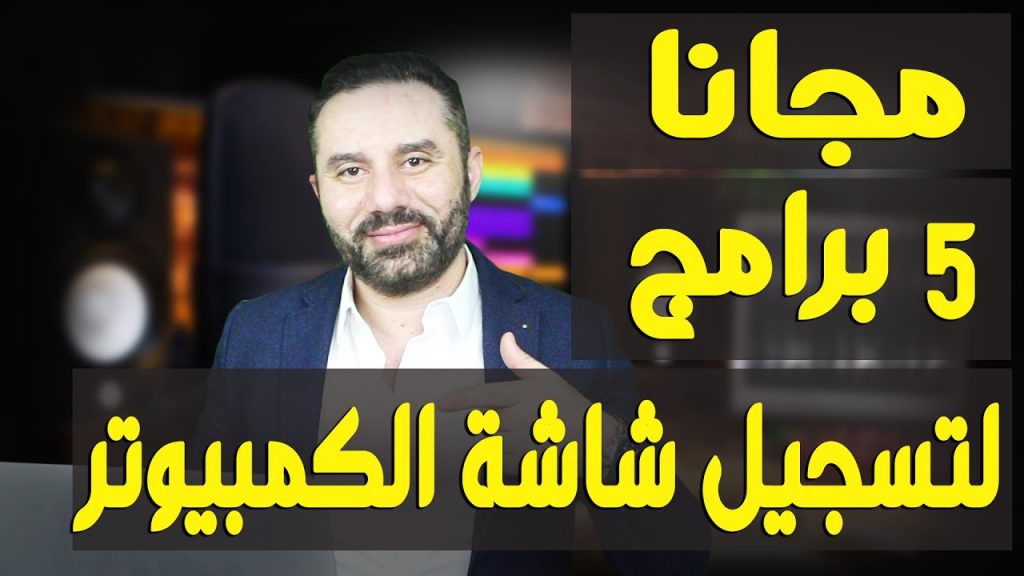
👇👇اقسام الفيديو جنب كل برنامج تقدر تضغط عليه وتروح للقسم مباشرة ✅
👇👇Free Cam 8: 00:00:50
👇👇Icecream Screen Recorder: 00:05:50
👇Debut Video Capture Software: 00:08:46
👇👇OBS Studio: 00:10:48
👇👇Zoom: 00:15:57
سوف نستعرض معا اليوم أفضل خمس برامج مجانية يمكنك استخدامها في تسجيل شاشة الكمبيوتر، والتي تعتبر برامج سهلة وخفيفة على الجهاز وذات إمكانيت رائعة سوف تفيدك كثيرا.
أولا: برنامج Free cam
- برنامج رائع ومجاني يتيح لك تسجيل شاشة الكمبيوتر بالفيديو مع فرصة التعديل عليه أيضا.
- تستطيع من خلال البرنامج تسجيل أي حركة تحدث على جهازك مثل فيديوهات الشرح وغيرها.
- يتيح لك البرنامج إمكانيات أخرى مثل تسجيل صوت الميكرفون وصوت الكمبيوتر .
- تستطيع تصوير لسطح المكتب بدون أي تقطيع.
- يمكنك إجراء أي تعديل على الفيديو من خلال بعض أدوات المونتاج للفيديو.
- برنامج Free cam يوفر لك تصوير شاشة الجهاز بدون حدود.
- يوجد به أيضا إمكانية إضافة بعض المؤثرات عند تصوير الفيديو والصوت.
- يمكنك حفظ الفيديو ورفعه فورا على اليوتيوب، إذا كان في رأيك لا يحتاج أي تعديلات.
ثانيا: Screen Recorder
- تستطيع من خلال هذا البرنامج الحصول على لقطات كاملة لشاشة جهازك.
- يمكنك تصميم فيديو في منطقة تختارها أو لقطة شاشة بصورة مباشرة على شاشة الجهاز.
- إذا كنت ترغب في إضافة بعض الرسم أو وضع دائرة أو الإشارة بالأسهم على الفيديو أثناء التصوير.
- يوفر البرنامج فرصة تسجيل الكاميرا مع تسجيل شاشة الكمبيوتر.
- من خلال أداة Zoom in الموجودة بالبرنامج يمكنك التكبير في أي وقت في مقاطع الفيديو حتى تبدو واضحة ومحترفة.
- أيضا من الإعدادات بالبرنامج تستطيع ضبط مستوى الصوت الخاص بالميكرفون الذي تستخدمه.
- يوجد اختيار متاح لجودة تسجيل الفيديو.
- إضافة علامة مائية في تسجيلات الشاشة.
- تحديد بعض مفاتيح الإختصار لبعض الأوامر عند تسجيل الشاشة.
ثالثا: برنامج Debut video capture software (NCH):
- يسجل الشاشة بصورة سهلة وبسيطة.
- يمكن تصوير جزء معين من الشاشة عن باقي الأجزاء الأخرى.
- تستطيع معاينة الفيديو الذي قمت بتسجيله من داخل البرنامج.
- تسجيل الويب كام في أثناء تصوير الشاشة.
- تسجيل الصوت من الميكرفون الذي تستخدمه ومكبرات الصوت في نفس الوقت معا
- رفع الفيديو المسجل مباشرة على اليوتيوب.
رابعا: برنامج Stream labs:
- من أشهر وأقوى البرامج في تصوير الشاشة وله العديد من الإمكانيات التي قد تحتاج إلى مقال كامل خاص بها.
- أيضا يستخدم في عمل بث مباشر سواء كان لقناتك على اليوتيوب أو للتويتش.
- إذا كنت ترغب في إضافة الشاشة أو إضافة مشهد وغيرها من الأدوات الأخرى مثل الكاميرا تستطيع الضغط على sources ثم تظهر لك صفحة أخرى بها كل ما تحتاجه لتقوم بالبث.
- من خلال الإعدادات وضبط اختيارات رفعها لدرجة عالية يمكنك ضبط درجة سطوع الفيديو قبل عمل البث.
خامسا: برنامج Zoom:
- من أفضل البرامج الخاصة بالأجتماعات حيث يمكنك مشاركة فيديوهات الشرح على الشاشة مع الآخرين.
- لتسجيل الشاشة من البرنامج يفضل أن تقوم بإنشاء Share screen ثم اضغط على more واختر Record مع اختيار المايك الخاص بك.
- تستطيع تسجيل مقاطع الفيديو.
- يمكن إضافة بعض الرسوم والتخطيط على الشاشة أثناء شرح شئ معين.
- من أفضل مميزات البرنامج أنه برنامج مجاني.
- يتوفر به إمكانية استقبال وارسال الفيديوهات في نفس الوقت.
لينكات خاصة بالموضوع:
برنامج Free cam
https://www.freescreenrecording.com/
برنامج Screen Recorder
https://icecreamapps.com/Screen-Recorder/
برنامج Debut video capture software (NCH)
https://www.nchsoftware.com/capture/
برنامج Stream labs
برنامج Zoom
https://zoom.us/download#client_4meeting
لتحويل صيغ الفيديوهات أونلاين بدون برامجhttps://www.online-convert.com/

