
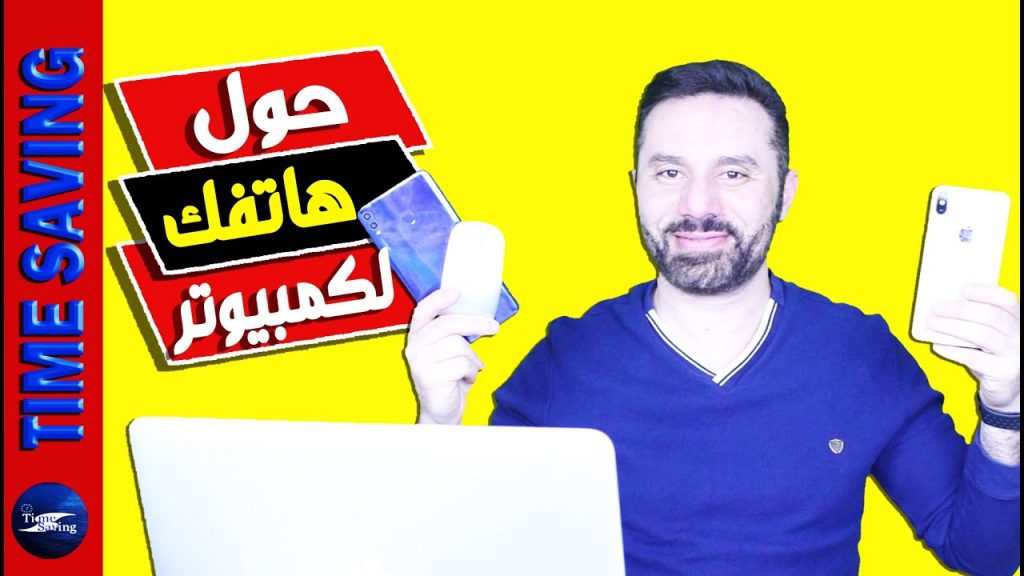
سنناقش اليوم موضوع مختلف تماما يجعلك تقوم بتحويل هاتفك سواء أيفون أو أندرويد إلى كمبيوتر متكامل يمكنك أن تقوم بتوصيل الماوس عليه أو كيبورد والتحكم فيه بصورة كاملة، أيضا ستتعرف على العديد من الفوائد التي ستحصل عليها من هذه التجربة.
الأدوات المستخدمة معنا اليوم:
- أندرويد فون أو أيفون حسب ما هو متوفر منهم لديك.
- ماوس (بلوتوث) وليس (وايرلس) وسيكون اللينك الخاص به في نهاية المقال.
- وصلة USB الخاصة بالأندرويد.
- كيبورد وماوس.
أولا: نبدأ بالإيفون:
قم بتشغيل الماوس البلوتوث من رز ON ثم قم بالضغط المستمر على المفتاح الموجود أسفل الماوس حتي يضئ الماوس بصورة مستمرة وهو ما يسمى (وضع الإقتران) لكي تستطيع عمل إتصال للماوس مع الإيفون، عندما تحاول تشغيل اتصال البلوتوث من الإيفون ستجد أنه لن يعمل بوضوح ولا يمكنه قراءة بلوتوث الماوس وذلك لأن الإيفون قام بوضع هذه الميزة في IOS 13 فقط ولكن بطريقة معينة تتم كالآتي:
من الإيفون اضغط على الإعدادات (Settings) ثم اضغط على إمكانية الدخول (Accessibility) ومنها اضغط على اللمس(Touch) وتقوم بالضغط وتفعيل (Assistive touch) وتظهر أمامك علامة كأنها مفتاح الهوم ويمكنك التحكم به في أكثر من شئ، من داخل (Assistive touch) تقوم بالضغط على (Devices) ثم الضغط على (Bluetooth Devices)سooth Devices)لى من شئ، من داخل ث من الإيفون ستجد أنه لن يعمل بوضوح ولا يمكنه قراءة بلوتوث الماوس سيقوم بالبحث لمدة ثواني ثم يظهر لديك الماوس وبالضغط عليه يظهر المؤشر الذي يدل على وجود ماوس يعمل تم توصيله ويعمل الآن بحيث يمكنك التحكم في الأيفون بصورة كاملة.
هناك أيضا أوبشن آخر هام وهو أن تقوم بالضغط على (Mouse keys) وتقوم بتفعيلها لكي تبدأ كافة إمكانيات الماوس بالعمل معك.
وبنفس الطريقة يمكنك الدخول بالكيبورد على الإيفون ولكن الكيبورد تكون من خلال البلوتوث العادي وتفعيل بلوتوث الكيبورد أيضا وعمل الإتصال وبذلك يكون لديك ماوس وكيبورد متصلين بجهاز الإيفون.
يمكنك الأستفادة من هذه التجربة إذا كنت من المهتمين بالبيزنس أونلاين ولديك عمل على الكثير من البرامج والتطبيقات فإن تشغيل الماوس على الإيفون يتيح لك سرعة التحكم الدقيق في هذه التطبيقات والبرامج المختلفة وبطريقة سهلة للغاية مثل التحكم في جهاز الكمبيوتر تماما ولكن بشاشة مصغرة.
أيضا الأستفادة من ذلك أثناء قيادة سيارتك يمكنك وضع الإيفون على الحامل الخاص به ومن خلال الماوس تستطيع التحكم فيه بالكامل وإجراء كافة إتصالاتك بصورة سهلة للغاية.
ثانيا بالنسبة للأندرويد فون:
قم بالضغط على البلوتوث ثم ابدأ بالضغط المستمر على الماوس حتى يبدأ في وضع الإقتران ويضئ بصورة مستمرة، وتشغيل البلوتوث على هاتفك والبحث عن الماوس والضغط عليه واختيار Allow Access ثم اضغط pair وبذلك أصبح لديك ماوس على هاتفك الأندرويد تستطيع من خلاله التحكم بالكامل في كل شئ، مثلا عند دخولك على موقع (فوتوشوب أونلاين) فإن الماوس سوف يتيح لك فرصة التحكم بصورة سريعة وكاملة على الموقع وبحرية سهلة.
هناك أيضا أوبشن آخر للهاتف الأندرويد حيث يمكنك توصيل وصلة usb بالفون ثم توصيل وصلة الوايرلس معها وبذلك أصبح لديك كيبورد وماوس وايرلس متصلين على الأندرويد.
أما عن بعض الحلول للشاشة المصغرة:
إذا كان لديك شاشة تلفاز سمارت تستطيع فورا عمل ربط هاتفك بالتليفزيون ويمكنك التحكم بالشاشة سواء أندرويد أو ايفون بشكل كامل، أما إذا كانت شاشة التلفاز ليست سمارت فإنه يوجد ما يسمى EZ cast ستجد اللينك الخاص بها على موقع سوق دوت كوم موجود في نهاية المقال وهي تعتبر HD عند توصيلها بالتليفزيون سيقرأ وايرلس وعند عمل اتصال وايرلس تقوم بتنزيل أبلكيشن EZcast وموجود بالنسبة للأندرويد وللأيفون وتقوم بعمل ربط للهاتف مع الشاشة، وبذلك يصبح لديك كمبيوتر كامل ومتكامل وبكافة الأدوات.
لينكات وروابط خاصة بالموضوع:
- Souq Egypt Affiliate links
Mouse Buletooth EGP
215 EGP
Keyboard Buletooth EGP
149 EGP
For Android only keyboard and Mouse wireless
149 EGP
Chrome cast
299 EGP

